
 번역
번역📋 목차
HTML은 웹의 뼈대를 만드는 가장 기본이 되는 언어예요. 웹사이트를 만들고 싶다면 가장 먼저 배우게 되는 필수 입문 지식이죠! 특히 2025년에는 모바일 퍼스트 시대에 맞춰 HTML의 구조와 접근성이 더 중요해졌답니다. 📱
이 글에서는 HTML 완전 초보자도 따라할 수 있도록 기초부터 실전 예제까지 꼼꼼하게 정리했어요. 강의식으로 배우는 스타일이라 천천히 따라만 오면 어느새 나만의 웹페이지를 만들 수 있을 거예요! 😎
💡 HTML이란 무엇인가요?
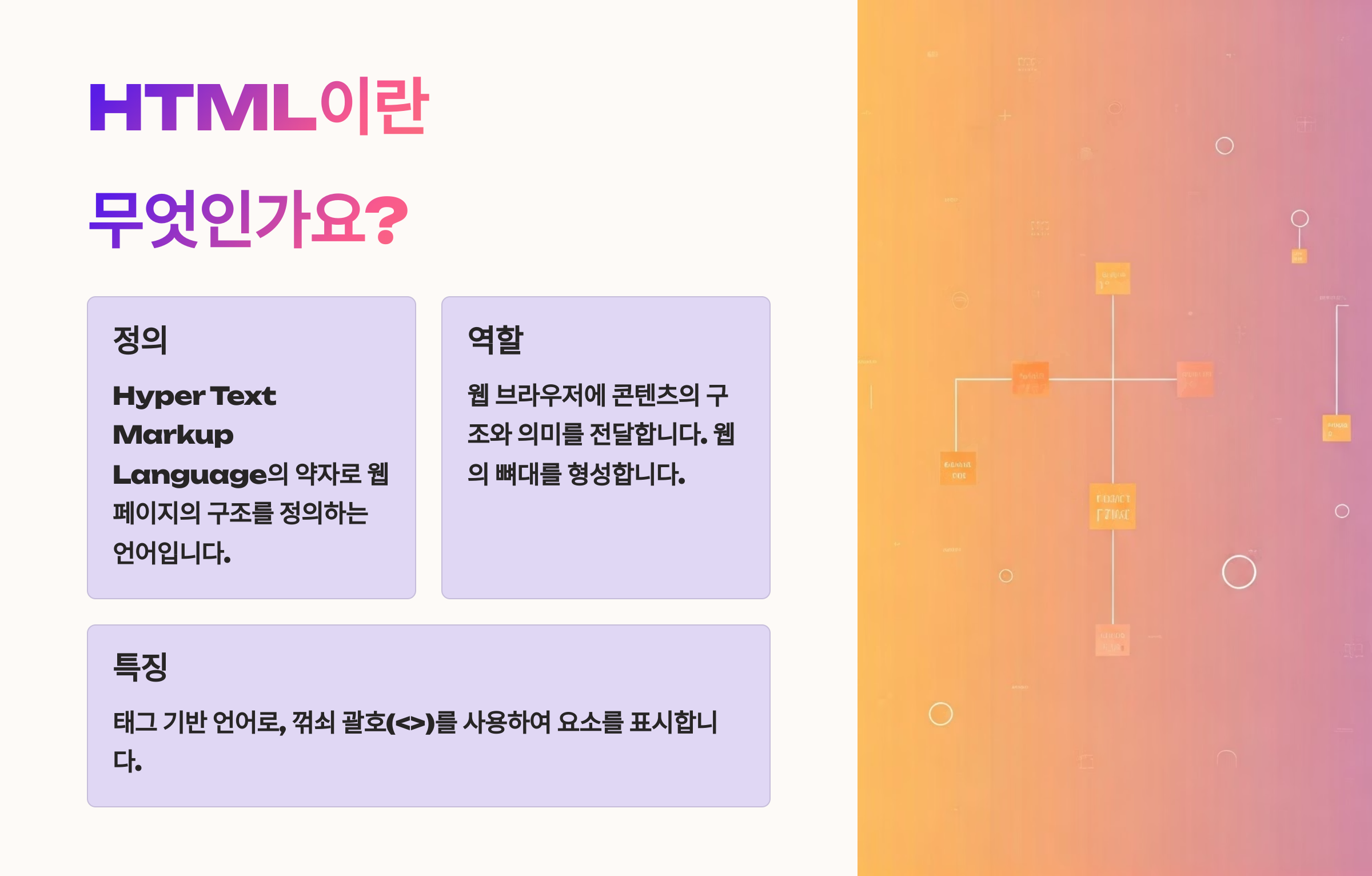
HTML은 HyperText Markup Language의 줄임말이에요. 쉽게 말해 웹페이지를 만들기 위한 기본 언어예요. 텍스트, 이미지, 버튼, 링크, 동영상 등 웹사이트의 모든 구성요소는 HTML로 만들어져요. 🧱
HTML은 프로그래밍 언어는 아니고 마크업 언어예요. 즉, 어떤 콘텐츠가 어떤 역할을 하는지 ‘태그’로 표시하는 언어예요. 예를 들어 제목은 <h1>, 문단은 <p> 같은 식으로요! 💬
모든 웹사이트는 HTML을 기반으로 만들어지고, 그 위에 CSS(디자인), JavaScript(동작)를 입히는 거예요. 즉 HTML은 웹의 뼈대에 해당하죠. 🦴
2025년 현재 HTML은 버전 5 이상을 중심으로 발전하고 있어요. HTML5는 시맨틱 태그(의미 있는 구조)와 멀티미디어 지원이 강력해서, 반응형 웹과 모바일 환경에서도 필수 기술이에요. 📱📺
HTML을 제대로 알면, 웹 개발, 블로그 커스터마이징, 전자책 제작, 노션 HTML 삽입, 이메일 템플릿 등 다양한 영역에 응용 가능하답니다! 정말 알면 알수록 유용한 기술이에요! 💻
📘 HTML 개념 요약표
| 항목 | 설명 |
|---|---|
| HTML | 웹페이지 구조를 만드는 언어 |
| 마크업 언어 | 태그로 콘텐츠의 의미를 표시 |
| HTML5 | 최신 버전, 시맨틱 구조 + 미디어 지원 |
| 사용 예시 | 웹 개발, 블로그, 이메일, 템플릿 |
HTML은 어렵지 않아요! 처음 웹을 만드는 사람이라면 반드시 이해하고 넘어가야 할 첫걸음! 지금부터 진짜 실습으로 들어가볼게요! 👨💻
🛠 HTML 기본 구조 이해하기

HTML 문서는 항상 <!DOCTYPE html>로 시작해요. 이건 브라우저에게 “나는 HTML5 문서야!”라고 알려주는 선언이에요. 그 다음엔 <html> 태그로 문서 전체를 감싸줘요. 🌐
HTML 문서는 크게 <head>와 <body>로 나뉘어요. head는 눈에 보이지 않는 정보들(문서 제목, 문자 인코딩, 외부 스타일 연결 등)을 넣고, body는 실제 화면에 보이는 부분이에요. ✨
예시로 간단한 구조를 보면 이래요:
```html
안녕하세요!
HTML 배우는 중이에요 🐣
```
👆 이렇게 작성하면, 브라우저에서 "안녕하세요!"라는 큰 제목과 그 아래 문장이 보이게 되는 거예요.
코드를 작성할 땐 들여쓰기를 꼭 해주는 습관을 들이는 게 좋아요. 보기 쉽고, 오류도 줄일 수 있답니다. 개발자에게는 코드 정리 습관도 실력이에요! 😎
🧱 HTML 기본 구조 정리표
| 태그 | 설명 | 예시 |
|---|---|---|
| <!DOCTYPE html> | HTML5 문서 선언 | 문서 첫 줄에 위치 |
| <html> | 전체 문서의 루트 | 모든 태그를 감싸요 |
| <head> | 눈에 보이지 않는 정보 | 제목, 스타일, 메타 정보 |
| <body> | 화면에 보이는 부분 | 텍스트, 이미지, 버튼 등 |
HTML 기본 구조를 잘 이해하면 앞으로 나오는 태그들도 훨씬 빠르게 익힐 수 있어요! 그럼 이제 진짜 텍스트 태그로 들어가볼까? 글을 꾸미는 법 알려줄게~ ✍️
🔤 텍스트 관련 태그 완전 정복

웹페이지에서 제일 많이 쓰이는 게 뭐다? 바로 텍스트! 제목, 문단, 설명, 버튼 이름 등 거의 모든 콘텐츠는 텍스트로 이루어져 있어요. HTML에는 텍스트를 구조적으로 표현하는 태그가 잘 정리되어 있어요. 🧾
<h1> ~ <h6>는 제목 태그예요. 숫자가 작을수록 글자 크기는 커져요. 보통 <h1>은 페이지에서 가장 중요한 제목, <h2>~<h6>는 소제목이나 구분용으로 써요. 검색엔진도 이 구조를 인식해서 SEO에도 큰 영향을 준답니다! 🔍
<p>는 문단 태그! 우리가 쓰는 본문 텍스트를 쓸 때 사용해요. 줄을 바꾸고 싶을 땐 <br> 태그를 쓰면 한 줄 띄워지는 효과가 있어요. 강조하고 싶을 땐 <strong> 또는 <em> 태그를 사용하면 굵거나 기울어진 텍스트를 만들 수 있어요. 😃
그리고 눈에 보이지 않는 설명이나 주석을 넣고 싶을 땐 <!-- 이건 주석이에요 --> 이렇게 쓰면 브라우저에는 보이지 않지만 코드에 남길 수 있어요. 협업할 때 정말 유용한 팁이에요! 💬
이제 진짜 기본 텍스트 태그들을 쓰면 글자와 글자 사이를 구조적으로 정리할 수 있어요. 기획자든 디자이너든, 프론트엔드든 텍스트는 무조건 HTML로 다뤄야 하니까 이 파트는 확실히 익혀야 해요! 💯
📝 주요 텍스트 태그 요약표
| 태그 | 기능 | 예시 |
|---|---|---|
| <h1> ~ <h6> | 제목(헤드라인) | <h2>소제목</h2> |
| <p> | 문단 | <p>본문 내용</p> |
| <br> | 줄바꿈 | 텍스트<br>줄바뀜 |
| <strong> | 강조 (굵게) | <strong>중요해요!</strong> |
| <em> | 강조 (기울임) | <em>이건 강조!</em> |
이제 제목부터 본문까지 HTML로 멋지게 구성할 수 있어요! 다음은 진짜 ‘레이아웃’을 다루는 박스 모델과 구조 짜는 태그들이야~ 💼
📦 레이아웃과 박스 모델 기본

HTML로 웹페이지를 만들 때 가장 중요한 개념 중 하나가 바로 레이아웃이에요. 콘텐츠를 어떤 구조로 나누고, 어떤 순서로 배치할지를 결정하는 게 핵심이죠! 🧱
HTML5부터는 시맨틱 태그(semantic tags)라는 개념이 추가됐어요. 이건 단순한 <div> 대신 역할이 명확한 태그를 써서, 코드의 가독성과 접근성을 높이는 방식이에요. 예를 들어 헤더는 <header>, 내비게이션은 <nav>, 메인은 <main>, 푸터는 <footer>로 구분하는 거죠. 🧠
기본적으로 HTML의 요소들은 박스 모델로 구성돼요. 모든 요소는 콘텐츠 → 패딩 → 테두리 → 마진 순서로 겹겹이 쌓여 있고, 이 구조는 CSS에서도 동일하게 사용돼요. HTML이 구조라면, CSS는 이 박스들을 예쁘게 꾸며주는 스타일이죠! 🎨
레이아웃을 만들 땐 보통 여러 개의 <section>, <article>, <aside> 등 시맨틱 태그를 활용해서 구획을 나누고, 그 안에 제목, 이미지, 버튼 등을 넣는 식으로 구성돼요. 이런 구조는 협업할 때도 이해하기 쉬워서 아주 중요해요! 🤝
처음에는 모든 걸 <div>로 만들고 싶겠지만, 기능과 목적에 맞는 태그를 쓰는 습관을 들이면 코드가 깔끔하고 유지 보수도 쉬워져요. 레이아웃 태그는 웹사이트의 뼈대니까 꼭 정확히 알고 써야 해요! 💪
📐 HTML 레이아웃 구성 태그 정리
| 태그 | 기능 | 예시 사용처 |
|---|---|---|
| <header> | 사이트 상단 영역 | 로고, 메뉴, 타이틀 |
| <nav> | 내비게이션 메뉴 | 메뉴바, 링크 리스트 |
| <main> | 페이지 주요 내용 | 본문 영역 |
| <section> | 콘텐츠 구역 | 기획별 블록 나누기 |
| <footer> | 사이트 하단 영역 | 저작권, 연락처 |
레이아웃을 잘 짜야 나중에 CSS로 디자인할 때도 편하고, 유지 보수할 때도 수월해요! 다음은 웹에서 진짜 많이 쓰이는 이미지, 링크, 미디어 태그로 넘어가볼까? 🖼️
🖼 이미지, 링크, 미디어 삽입하기

HTML에서 가장 생동감 있는 요소는 바로 이미지와 링크예요. 웹사이트의 얼굴이 되는 이미지부터, 클릭해서 이동할 수 있는 버튼이나 배너까지 전부 이걸로 만들 수 있죠! 📸🔗
<img> 태그는 이미지를 삽입할 때 사용돼요. src 속성에는 이미지 경로, alt 속성에는 이미지 설명을 적어요. 예를 들면 이렇게요:
```html

```
‘alt’는 이미지가 뜨지 않을 때 대체 텍스트로 보여지고, 시각장애인을 위한 접근성에도 꼭 필요해요. 🦯
<a> 태그는 링크를 만들 때 써요. href 속성에 이동할 주소를 적고, 클릭할 텍스트나 이미지를 안에 넣어요.
```html 네이버로 이동 ```
링크에 target="_blank" 속성을 넣으면 새 창에서 열리게 할 수 있어요! 🪟
그리고 영상이나 음악 같은 미디어 콘텐츠도 HTML로 삽입할 수 있어요. <video>, <audio>, <iframe> 태그가 그 역할을 해요. 유튜브 영상 같은 외부 콘텐츠도 iframe으로 삽입 가능해요! 🎬
🎥 이미지, 링크, 미디어 태그 정리표
| 태그 | 기능 | 예시 |
|---|---|---|
| <img> | 이미지 삽입 | <img src="a.jpg" alt="설명"> |
| <a> | 하이퍼링크 | <a href="주소">이동</a> |
| <video> | 비디오 재생 | controls 속성 사용 |
| <audio> | 오디오 재생 | controls 속성 사용 |
| <iframe> | 외부 콘텐츠 삽입 | 유튜브, 지도 등 |
이제 웹사이트에 진짜 콘텐츠를 채워넣을 수 있어요! 다음은 📋 목록, 표, 폼 같은 정리와 입력 요소를 배워볼까?
📋 목록, 표, 폼 태그 살펴보기

웹페이지에 정보를 정리해서 보여주고 싶을 땐 리스트, 테이블, 폼이 필요해요! 이 기능만 제대로 알면 안내페이지, 상품설명, 연락처 폼도 HTML만으로 뚝딱 만들 수 있어요! 📋
리스트(목록)는 <ul> (순서 없는), <ol> (순서 있는), <li> 태그로 구성돼요. 웹에서 네비게이션 메뉴나 체크리스트 등을 만들 때 가장 많이 쓰여요!
```html
- HTML 배우기
- CSS 배우기
- JavaScript 도전!
```
표(table)는 <table>, <tr> (행), <th> (제목 셀), <td> (내용 셀) 이렇게 구조화돼요. 비교표나 가격표 만들 때 필수죠! 📊
폼(form)은 사용자의 입력을 받기 위한 요소예요. <form> 태그 안에 <input>, <textarea>, <select>, <button> 등을 넣어서 이메일 폼, 신청서, 검색창 등을 만들 수 있어요! 🧾
📂 목록, 표, 폼 태그 정리표
| 태그 | 기능 | 예시 |
|---|---|---|
| <ul><li> | 순서 없는 목록 | 글머리 기호 리스트 |
| <ol><li> | 순서 있는 목록 | 1. 2. 3. 리스트 |
| <table><tr><td> | 표 생성 | 행과 열로 정리 |
| <form> | 입력 받는 영역 | 검색, 문의폼 |
| <input>, <textarea> | 텍스트 입력 | 이름, 이메일, 메모 등 |
리스트로 정리하고, 표로 비교하고, 폼으로 받는다! 이게 HTML 데이터 구조의 핵심이야! 다음은 실제 HTML 예제 프로젝트에서 어떻게 쓰는지 알려줄게~ 🛠️
🧩 실전 HTML 예제와 프로젝트 팁

지금까지 배운 걸 다 활용하면 진짜 하나의 미니 웹페이지를 만들 수 있어요! 🤩 아래는 아주 기본적인 소개 웹페이지의 구조 예제예요. 간단하지만 HTML의 모든 핵심 요소가 다 들어가 있어요.
이 예제를 내 컴퓨터에 .html 파일로 저장해서 실행해보면, 진짜 웹페이지처럼 작동하는 걸 확인할 수 있어요! 👇 아래 코드를 따라 해보면 금방 내 포트폴리오로 이어질 수 있어요!
```html
안녕하세요! 저는 홍길동입니다.
소개
프론트엔드 개발자 지망생이고, HTML을 배우고 있어요.
기술 스택
- HTML
- CSS
- JavaScript
```
👆 이 코드 한 줄 한 줄이 우리가 지금까지 배운 태그들이에요. 제목, 문단, 리스트, 링크, 섹션, 헤더, 푸터까지 다 들어갔죠?
🛠 실전 구성 요소 정리
| 요소 | 역할 | 태그 |
|---|---|---|
| 페이지 제목 | 브라우저 탭에 표시 | <title> |
| 헤더 | 페이지 최상단 | <header> |
| 소개 섹션 | 개인 설명 | <section>, <p> |
| 기술 스택 | 리스트로 정리 | <ul>, <li> |
| 푸터 | 연락처 안내 | <footer> |
이제 너도 웹페이지 하나쯤은 만들 수 있는 실력이 됐어! 다음은 자주 묻는 질문! HTML 입문자들이 헷갈리는 포인트들 FAQ로 정리해줄게! ❓
❓ FAQ

Q1. HTML이 프로그래밍 언어인가요?
A1. 아니에요! HTML은 마크업 언어예요. 동작을 만드는 게 아니라, 콘텐츠의 구조를 표시하는 언어랍니다. 코딩의 첫걸음이죠! 🧱
Q2. HTML만 알면 웹사이트 만들 수 있나요?
A2. 구조는 만들 수 있지만, 디자인(CSS)과 동작(JavaScript)은 추가로 배워야 해요. HTML은 웹페이지의 뼈대를 담당해요. 🦴
Q3. HTML 공부는 어떻게 시작하는 게 좋을까요?
A3. 강의도 좋지만, 직접 타이핑하면서 실습하는 게 최고예요! VS Code에서 .html 파일 만들어 직접 실습해보는 걸 추천해요! 🧑💻
Q4. 태그가 너무 많아서 외우기 어려워요!
A4. 외우려고 하지 말고 계속 쓰다 보면 자연스럽게 기억돼요. 내가 자주 쓰는 태그부터 시작해보세요!
Q5. HTML 파일은 어떻게 실행하나요?
A5. 메모장이나 VS Code로 index.html 파일을 만들고, 더블클릭하거나 브라우저로 열면 돼요. 간단하죠? 😄
Q6. CSS랑 HTML은 어떻게 연결하나요?
A6. <head> 태그 안에 <link rel="stylesheet" href="style.css">를 넣으면 외부 CSS파일이 연결돼요. 스타일을 꾸미는 핵심이에요! 🎨
Q7. 모바일에서도 잘 보이게 만들 수 있나요?
A7. 네! <meta name="viewport"> 설정과 함께 반응형 CSS를 쓰면 모바일 최적화도 가능해요. HTML만으로도 시작은 할 수 있어요! 📱
Q8. HTML로 무엇까지 만들 수 있나요?
A8. 랜딩페이지, 이력서, 블로그 템플릿, 전자책, 이메일 템플릿 등 진짜 다양해요! 내가 만들고 싶은 웹 콘텐츠라면 다 가능하답니다! ✨
🏁 마무리

HTML을 처음 배우는 사람에게 이 글이 가장 친절한 가이드가 됐길 바라요. 처음엔 태그가 복잡하게 느껴질 수 있지만, 직접 써보면서 손에 익히면 진짜로 내 웹페이지를 스스로 만들 수 있게 돼요! 💪
내가 생각했을 때 HTML은 웹 개발의 모든 시작점이에요. 코딩이 두렵다면 HTML부터, 웹이 궁금하다면 HTML부터! 그만큼 쉽고 직관적인 언어니까, 오늘부터 바로 시작해보자구요! 🚀
VS Code 켜고 index.html 파일 만들어보세요. 방금 배운 태그들을 직접 써보고 브라우저에서 확인해보는 그 순간, 당신은 이미 ‘웹을 만드는 사람’이에요. 🙌
HTML이 익숙해지면 다음은 CSS, JavaScript도 도전해보세요.
그리고 나만의 블로그, 포트폴리오, 랜딩페이지도 직접 만들 수 있어요! 여기까지 온 당신, 진짜 고생 많았어요! 👏
'코딩 입문자' 카테고리의 다른 글
| 💻 비전공자 코딩 공부법 – 하루 1시간으로 합격한 국비지원반 후기 (0) | 2025.04.17 |
|---|---|
| 📚 2025 최신 자바스크립트 입문 강좌 TOP5 비교 - 무료 vs 유료, 뭐가 다를까? (0) | 2025.04.17 |
| 🧐 부업으로 돈 되는 코딩 배우기|파이썬 기초 완전 정복 가이드 (0) | 2025.04.16 |
| 💻 코딩 독학, 왕초보도 30일 안에 첫 프로젝트 완성하는 법! (0) | 2025.04.14 |
| 💻 코딩 무료 강의 사이트 TOP 7 – 비전공자도 이걸로 시작했어요! (0) | 2025.04.09 |


